
Разобрать документ
Текст, таблицы и детали макета.
ТекстДемонстрация экрана в высоком качестве
Выберите Экономию для меньшего расхода трафика, Текст для документов или Движение для игр и видео. В браузере с компьютера — до 2K: Текст до 30 FPS, Движение до 60 FPS.
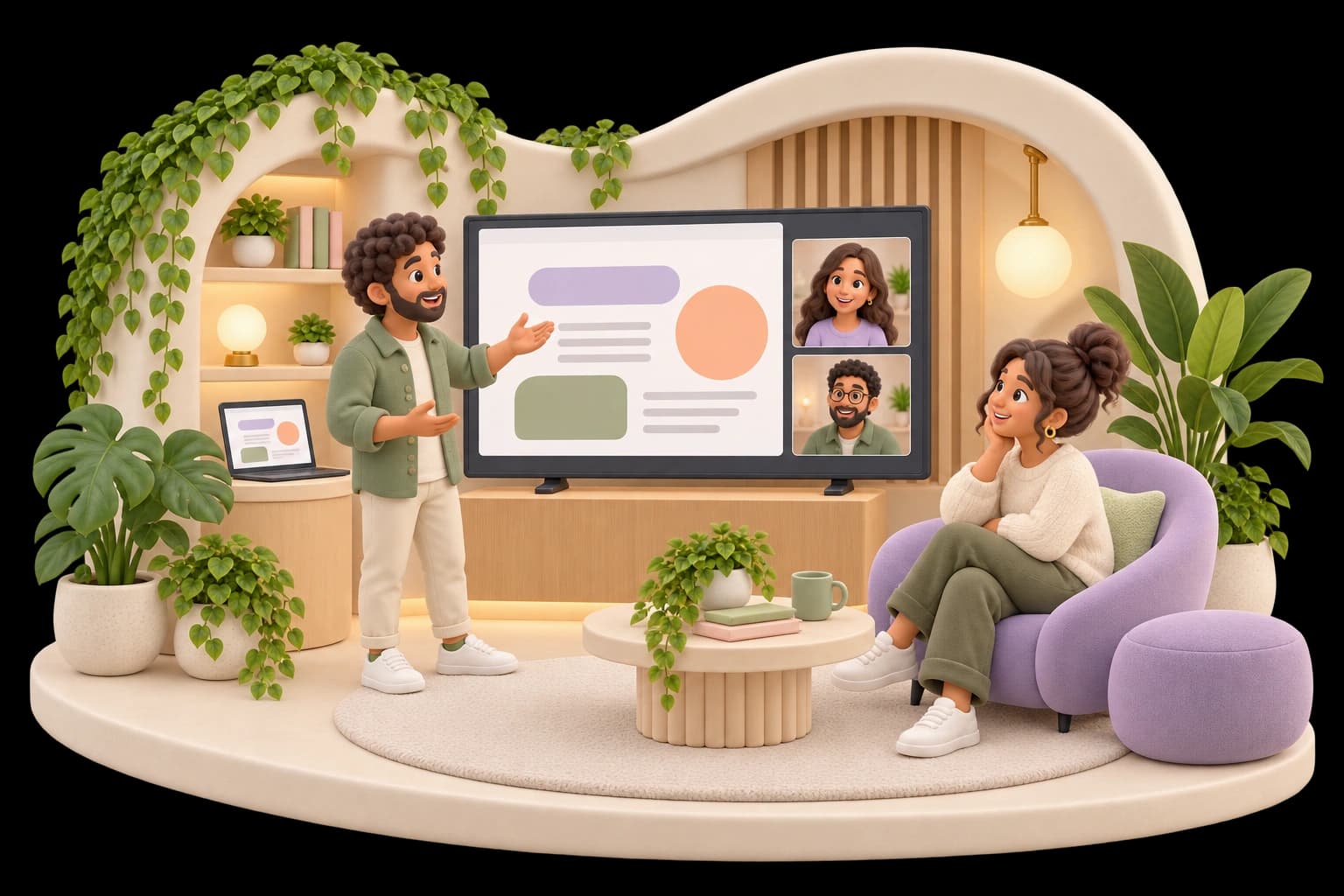
Покажите идею. Разберите детали. Договоритесь вместе.
Вместе на одном экране
Мелкие детали макета, движение в интерфейсе или любимый ролик — демонстрация экрана в Meetroom помогает смотреть на одно и то же и обсуждать вместе.
Подберите режим под свой материалТекст, таблицы и детали макета.
ТекстПрокрутка и движение в интерфейсе.
ДвижениеРолик и обсуждение в одной встрече.
ДвижениеПоказывайте, а не объясняйте
Разберите макет, покажите документ или включите видео. Выбирайте Экономию, Текст или Движение. В браузере с компьютера — до 2K: до 30 FPS для текста и до 60 FPS для движения.
Документы. Внимание к деталям.до 2K · 30 FPS
Для документов, таблиц и макетов: до 2K и 30 FPS.
Качество зависит от профиля, устройства и сети.
Документы. Внимание к деталям.
План встречи
Параметры
Сравните профили: где важнее чёткость, где плавность, а где — меньшая нагрузка на сеть.
Слабая сеть
Меньше трафика и нагрузки на соединение. Качество подстраивается под сеть.
Разрешение
до 720p
Кадры/с
до 30
Документы
Документы, код, таблицы и макеты: бесплатно до Full HD, с LIME до 2K.
Разрешение
до 2K
Кадры/с
до 30
Движение
Игры, прокрутка, видео и анимация: бесплатно до Full HD, с LIME до 2K.
Разрешение
до 2K
Кадры/с
до 60

Ещё больше деталей
Демонстрация экрана до 2K для подробных макетов, презентаций и мелких деталей — с подпиской Lime.
Разрешение
до 2K
* Качество автоматически подстраивается под сеть. Режим можно менять прямо во время демонстрации.
* В браузере с компьютера: бесплатно до Full HD, с LIME до 2K (2560 × 1440). Текст — до 30 FPS, Движение — до 60 FPS. Качество зависит от источника, браузера, устройства и сети.
От идеи к общему экрану
Наведите или нажмите на сцену — посмотрите шаг в действии.
Подключитесь к комнате с компьютера и нажмите «Экран» в нижней панели.
В окне браузера выберите вкладку, окно приложения или весь экран и разрешите показ.
Откройте меню демонстрации и выберите «Экономия», «Текст» или «Движение» под свой контент.
Доступные источники и разрешения зависят от браузера и операционной системы. На мобильном устройстве показ экрана может быть недоступен.
Под вашу задачу
Экономия снижает расход трафика, Текст помогает показывать мелкие детали, Движение рассчитано на динамичные сцены. Режим можно менять прямо во время демонстрации.
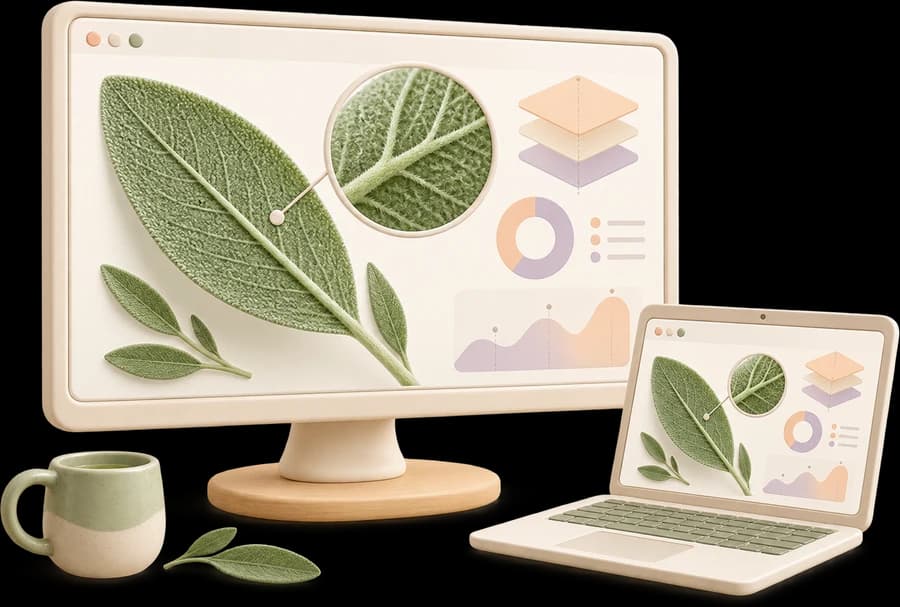
Текст — до 30 FPS и Full HD бесплатно, до 2K с LIME. Разрешение выбирается с учётом источника и условий передачи.
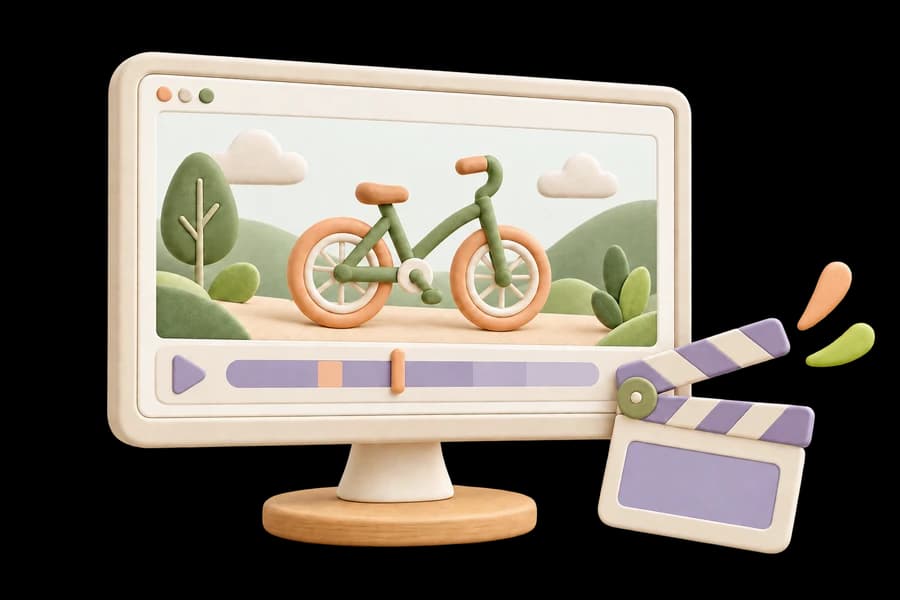
Движение — до 60 FPS: Full HD бесплатно и до 2K с LIME. Подходит для игр, прокрутки интерфейсов, роликов и анимации.
Читаемость начинается с источника
Экран помогает показать презентацию или приложение. На общей доске участники могут сами рисовать, добавлять изображения и дополнять объяснение.
Для создания нужен аккаунт. Бесплатное хранение — 7 дней с последнего редактирования.
Вопросы и ответы
В браузере с компьютера Текст поддерживает до Full HD и 30 FPS, Движение — до Full HD и 60 FPS. Экономия — до 720p и 30 FPS. Фактическое качество зависит от источника, устройства и сети.
С LIME в браузере с компьютера автоматически доступно до 2K (2560 × 1440): Текст до 30 FPS, Движение до 60 FPS. Отдельно включать 2K не нужно. Для такого качества нужны подходящий источник, устройство и соединение.
Выберите Текст: до 30 FPS, Full HD бесплатно или до 2K с LIME. Увеличьте масштаб нужного документа, чтобы собеседникам было проще рассмотреть детали.
Выберите Движение с частотой до 60 FPS: до Full HD бесплатно, до 2K с LIME. Реальные разрешение и FPS зависят от источника, устройства, браузера и сети.
Экономия, Текст и Движение доступны при показе экрана из веб-комнаты на компьютере. На мобильном устройстве показ экрана может быть недоступен.
Да. Откройте стрелку рядом с кнопкой демонстрации или меню «Ещё» и выберите другой режим. Останавливать демонстрацию и заново выбирать источник не нужно.
Откройте встречу на компьютере, нажмите «Экран» и выберите вкладку, окно или весь экран в окне браузера. Затем выберите подходящий режим демонстрации.
Выберите Текст, увеличьте масштаб документа и разверните демонстрацию. Если чёткость остаётся низкой, проверьте соединение и нагрузку на устройство.
Создайте встречу, пригласите собеседников по ссылке и выберите подходящий режим демонстрации экрана.