

Как провести урок или разбор на онлайн-доске без Miro и VPN
Не нужно держать открытыми звонок в одной вкладке и зарубежную доску через VPN в другой. Показываем, как подготовить занятие или командный разбор на онлайн-доске Meetroom Activities, управлять правами учеников и сохранять конспекты.
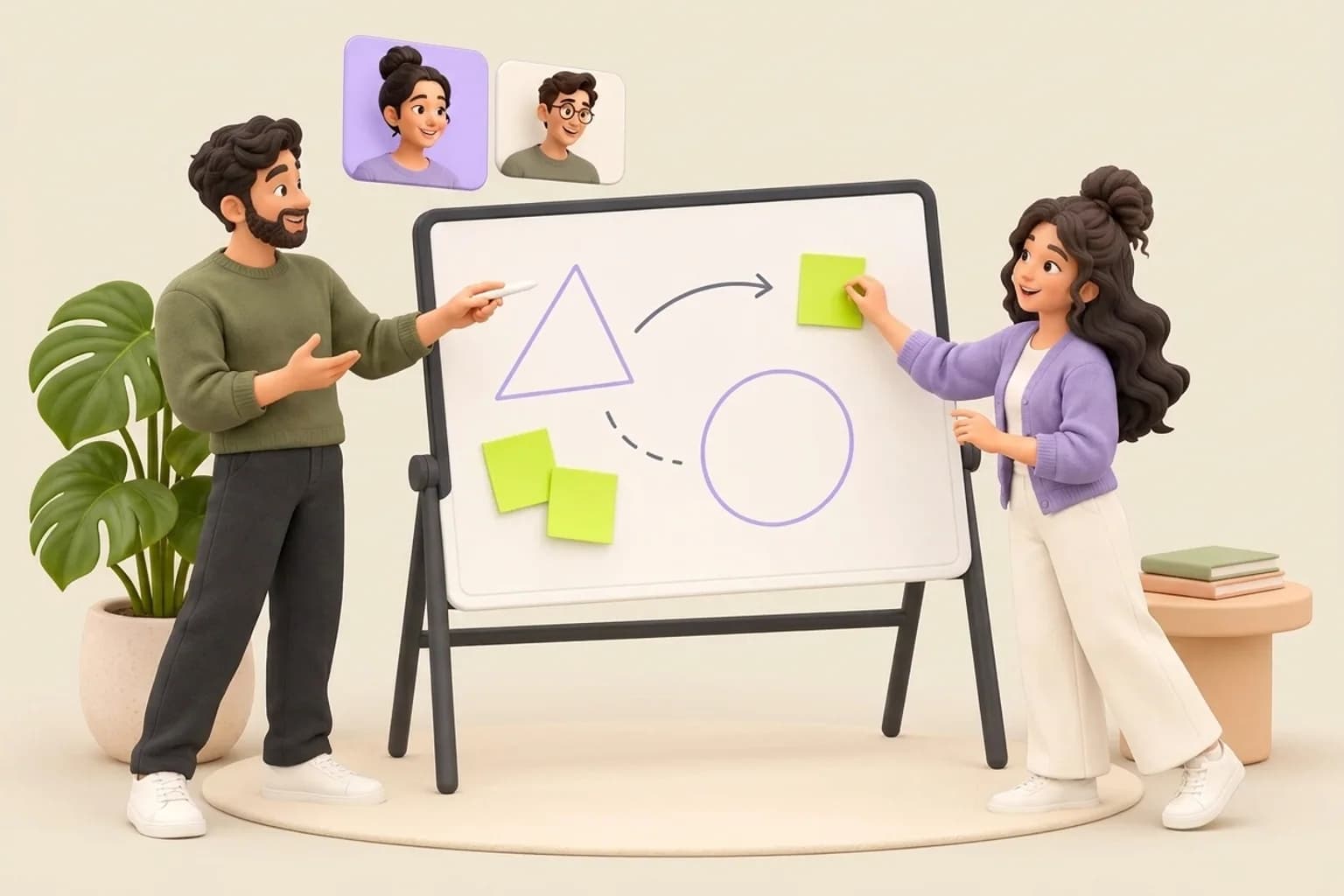
Главное
Сценарий урока в 4 шага
Заранее создайте доску в кабинете Meetroom: загрузите схемы, скриншоты заданий, формулы или стикеры.
Откройте эту же доску прямо внутри видеовстречи — видео собеседников и голос останутся рядом.
Управляйте правами соавторов: включайте режим просмотра на время объяснения и редактирование — на практике.
После занятия экспортируйте конспект в PNG, SVG или открытый файл .excalidraw на компьютер.
Подготовьте учебное или рабочее полотно заранее
Онлайн-доска в Meetroom Activities работает автономно в личном кабинете, ещё до начала звонка. Откройте раздел «Мои доски», создайте отдельную доску под тему урока или спринта и заранее разложите материалы в удобном порядке слева направо.
Такая подготовка экономит 5–10 минут живого занятия: вместо судорожного поиска файлов на диске вы сразу начинаете разбор, а ученики или коллеги видят аккуратную структуру.
- Вставьте скриншоты задач, фрагменты учебника, макеты или схемы прямо на доску — рядом легко дописывать пояснения и стрелки.
- Разделите полотно на логические зоны цветными стикерами: «Теория», «Разбор вместе», «Самостоятельная задача».
- Сделайте запасную пустую область справа для неожиданных вопросов и импровизированных схем во время разговора.
Запустите доску внутри видеокомнаты — без переключения вкладок
Главная боль связки «Zoom + Miro» — необходимость держать два тяжёлых окна, постоянно терять видео собеседника за вкладкой браузера и просить каждого участника настроить VPN и аккаунт. В Meetroom доска открывается прямо внутри видеовстречи.
Вы одновременно видите лица и реакции участников, слышите голос с шумоподавлением, рисуете на общем полотне и видите курсоры соавторов в реальном времени. Для подключения к открытой доске ученикам и гостям не нужен ни аккаунт, ни VPN.
Сценарии применения: репетиторам, командам и консультантам
Комбинация видеосвязи и общей доски в одном окне закрывает разные форматы живой работы — от школьной математики до проектирования архитектуры и разбора воронок продаж.
| Формат | Как использовать доску | Главный плюс Meetroom |
|---|---|---|
| Репетиторство и курсы | Разбор формул, языков, графиков и задач с картинками | Ученики входят по ссылке без регистрации; одна постоянная комната до 25 чел. |
| Продуктовые и IT-команды | Архитектурные схемы, user flow, ретроспективы со стикерами | Работает в РФ без VPN; рядом показ кода/макетов в 1080p/2K |
| Консультации и дизайн-разборы | Загрузка скриншотов макетов и пометки стрелками прямо поверх | Клиенту не нужен аккаунт; итог сразу выгружается в PNG/SVG |
Асинхронная работа и домашние задания без звонка
Если нужно оставить ученику домашнее задание или дать коллегам время накидать идеи до общего созвона, видеовстречу запускать не обязательно. Откройте доску из кабинета, настройте доступ по ссылке и отправьте её в чат.
Соавторы смогут дополнить схемы или оставить стикеры в удобное время прямо в браузере, а на следующей встрече вы откроете ту же обновлённую доску в видеокомнате.
Экспорт и хранение: как не потерять конспекты
После закрытия доски во встрече она не пропадает — полотно сохраняется в кабинете владельца в пределах срока хранения тарифа (после последнего редактирования). Чтобы конспект или схема гарантированно остались у вас навсегда и легко отправлялись ученикам, используйте встроенный бесплатный экспорт.
| Формат экспорта | Зачем использовать | Доступность |
|---|---|---|
| PNG | Быстро отправить картинку-конспект в Telegram, чат класса или почту | Бесплатно в меню доски |
| SVG | Вектор без потери качества для презентаций, документации и печати | Бесплатно в меню доски |
| .excalidraw | Открытый редактируемый исходник сцены — можно открыть позже и продолжить правки | Бесплатно, хранится локально у вас |
Полезные разделы Meetroom
Перейти от инструкции к инструментам
Онлайн-доска Meetroom Activities
Все возможности доски, лимиты хранения и интерактивный пример.
Открыть разделСравнение Meetroom и Miro
Почему встроенная доска удобнее для уроков и команд в России.
Открыть разделОнлайн-уроки в Meetroom
Как проводить занятия для репетиторов, школ и вузов бесплатно.
Открыть разделЧастые вопросы
Короткие ответы по теме
Нужна ли ученикам или клиентам регистрация, чтобы рисовать на доске?
Нет. Аккаунт нужен только владельцу, который создаёт доску. Приглашённые участники открывают доску через встречу или по действующей ссылке без регистрации.
Работает ли онлайн-доска Meetroom в России без VPN?
Да. И видеокомнаты, и онлайн-доска Meetroom Activities размещены на российской инфраструктуре и открываются без VPN на русском языке.
Можно ли выгрузить доску бесплатно в хорошем качестве?
Да. Экспорт в PNG, векторный SVG и редактируемый файл .excalidraw доступен бесплатно прямо из меню доски.
Удобно ли работать на доске с планшета или графического планшета?
Да. Доска открывается прямо в браузере компьютера или планшета и поддерживает рисование пером и стилусом. Для масштабных схем с большим числом объектов удобнее экран ноутбука или планшета.
Сколько досок можно создать бесплатно и что даёт LIME?
На базовом аккаунте доступны бесплатные доски с хранением после последнего редактирования, а гостям и ученикам лимит не расходуется. Подписка LIME снимает ограничение на число собственных досок и увеличивает лимит хранилища изображений и срок хранения.
Готовы попробовать?
Запустите встречу прямо сейчас.
В браузере, без VPN и без регистрации гостей — ссылка готова через несколько секунд.